Пошаговая инструкция

Как получить RSS-ссылку в ЕИС и подключить уведомления в Telegram

Сначала настройте поиск закупок в ЕИС, затем скопируйте его RSS-ссылку и отправьте её боту. После этого новые результаты будут приходить в Telegram.

Короткий ответ

RSS-ссылка — это ссылка на настроенный поиск в ЕИС

Она сохраняет параметры вашей выдачи и позволяет получать новые закупки без ежедневной ручной проверки страницы. Сам поиск настраивается в ЕИС, а бот доставляет новые результаты в Telegram.

Перед началом

Что понадобится

  • браузер и сайт zakupki.gov.ru;
  • Telegram и открытый чат с @eis_rss_tender_bot;
  • ключевые слова и основные условия нужных закупок: регион, закон, этап или цена.

Основная инструкция

От поиска в ЕИС до первого уведомления

Названия и расположение элементов ЕИС могут измениться, но последовательность действий остаётся той же.

  1. 02

    Параметры

    Настройте ключевые слова и фильтры

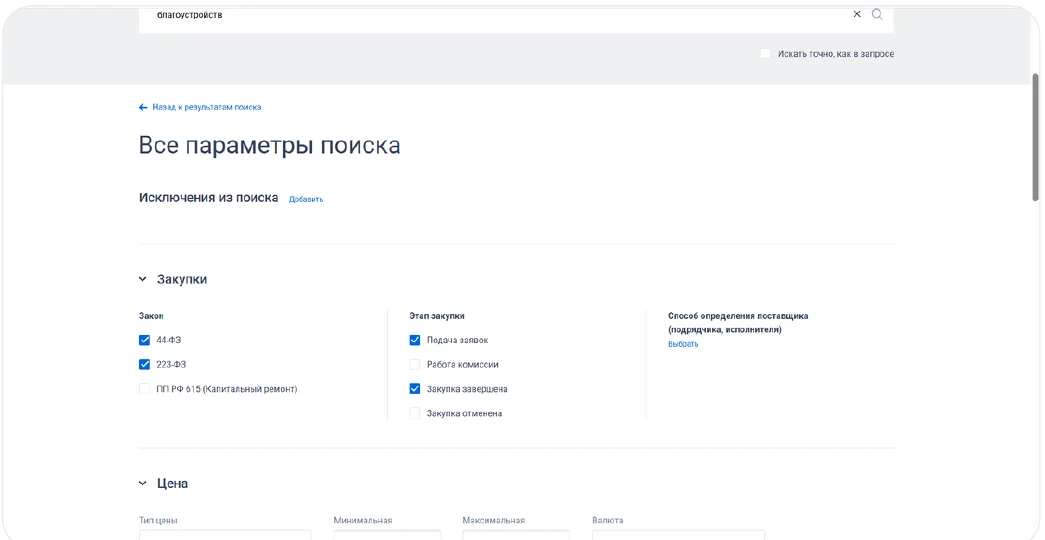
    Введите ключевую фразу, которая описывает ваш товар, работу или услугу. Затем при необходимости уточните закон, этап закупки, регион, цену и другие доступные условия. Начинайте с наиболее важных ограничений — слишком широкий поиск даст много лишних результатов.

    Расширенные параметры поиска закупок в ЕИС
    Пример расширенных фильтров. Выбирайте только условия, которые действительно важны.
  2. 03

    Проверка

    Запустите поиск и проверьте выдачу

    Просмотрите несколько найденных закупок до подключения RSS. Если большинство результатов не подходит, вернитесь к параметрам и уточните запрос. RSS будет передавать именно эту выдачу, поэтому качество настройки лучше проверить заранее.

    Страница результатов поиска закупок в ЕИС
    Проверьте, что найденные закупки в целом соответствуют вашему направлению.
  3. 04

    Подписка

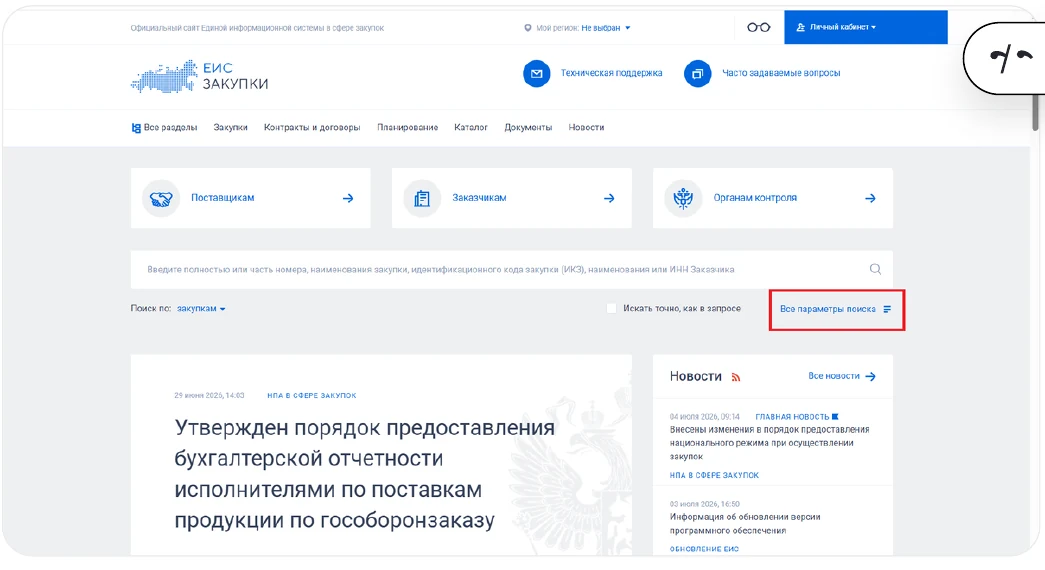
    Найдите «RSS-подписку»

    На странице результатов найдите значок RSS над списком закупок. На момент подготовки инструкции он расположен рядом с сортировкой и другими действиями над выдачей. Нажмите на него.

    Значок RSS над результатами поиска ЕИС
    Оранжевый значок RSS выделен рамкой. Его положение может измениться.
  4. 05

    Ссылка

    Скопируйте RSS-ссылку

    В открывшемся окне скопируйте полный адрес RSS-подписки. Он должен начинаться с https://zakupki.gov.ru/. Не копируйте адрес обычной страницы результатов — боту нужна именно ссылка из окна RSS-подписки.

    Окно RSS-подписки ЕИС со ссылкой для копирования
    Скопируйте весь адрес без пробелов и дополнительного текста.
  5. 06

    Telegram

    Отправьте ссылку в @eis_rss_tender_bot

    Откройте бота, нажмите «🔗 У меня есть RSS-ссылка» на первом экране или «➕ Настроить мониторинг» в меню. Затем отправьте скопированную ссылку отдельным сообщением.

    Вы

    https://zakupki.gov.ru/…

    @eis_rss_tender_bot

    Проверяю RSS…

  6. 07

    Готово

    Проверьте, что мониторинг добавлен

    После проверки ссылки бот сообщает «✅ Мониторинг включён» и запускает первую проверку. Если подходящих активных закупок сейчас нет, мониторинг всё равно продолжит ждать новые результаты.

    ✅ Мониторинг включён Новые закупки по этому поиску будут приходить в Telegram.

Управление

Мониторинги после подключения

В разделе «📋 Мои мониторинги» можно переименовать, приостановить, возобновить или удалить мониторинг. Чтобы изменить ключевые слова или фильтры самого поиска, настройте новую выдачу в ЕИС и добавьте её RSS-ссылку.

Дополнительные возможности

Ручная проверка и минус-слова

/check — проверить активные мониторинги сейчас.

/ignore слово, фраза — добавить исключения через запятую. Положительные ключевые слова по-прежнему задаются в ЕИС.

Если что-то не получилось

RSS-кнопки нет или бот не принимает ссылку

Не видно RSS-кнопку

  • убедитесь, что поиск уже запущен и открыта страница результатов;
  • проверьте панель действий над списком закупок;
  • обновите страницу: название и положение кнопки в ЕИС могут измениться.

Бот отклоняет ссылку

  • скопируйте адрес заново именно из окна RSS-подписки;
  • проверьте начало адреса: https://zakupki.gov.ru/;
  • отправьте ссылку одним сообщением без пояснений и лишних символов.

Если правильная ссылка временно не проверяется, повторите попытку позже: ЕИС может быть недоступна или отвечать медленнее обычного.

Короткая памятка

Вся настройка в пяти действиях

  1. 1Найдите закупкиОткройте поиск ЕИС
  2. 2Настройте выдачуСлова и фильтры
  3. 3Проверьте результатУберите лишнее
  4. 4Скопируйте RSSСсылка подписки
  5. 5Отправьте ботуУведомления в Telegram
Важно

Бот уведомляет о новых закупках по настроенному поиску. Документацию, сроки, требования и решение об участии пользователь проверяет самостоятельно в ЕИС.

Следующий шаг

Подключите уведомления о новых закупках

Настройте поиск в ЕИС, скопируйте RSS-ссылку и отправьте её Telegram-боту.

Запустить Telegram-бота